Support

Software.
Anleitungen.
Antworten.

Alles, was du nach dem Auspacken brauchst. Und falls doch etwas unklar bleibt, schreib uns einfach, wir antworten persönlich.

EY-LO Control

Software laden.

Kostenlos für alle EY-LO Nutzer. Der USB-Stick im Lieferumfang enthält dieselben Dateien, hier findest du immer die aktuelle Fassung.

macOS 11 oder neuer · Windows 10 und 11 · iPad ab Air 4

Neu in dieser Fassung (Mac 1.5, Windows 1.3): Weißabgleich per Knopfdruck, siehe Anleitung. Das Makrofenster lässt sich in jede Ecke verschieben und stufenlos bis aufs ganze Bild vergrößern.

Schnellstart-Anleitung Deutsch (PDF) · English (PDF)
Anleitungen

Schritt für Schritt.

Weißabgleich einstellen

Wirkt das Bild zu gelb oder zu blau, stellst du den Weißabgleich einmal passend zu deinem Lupenlicht ein. Er gilt für beide Kameras.
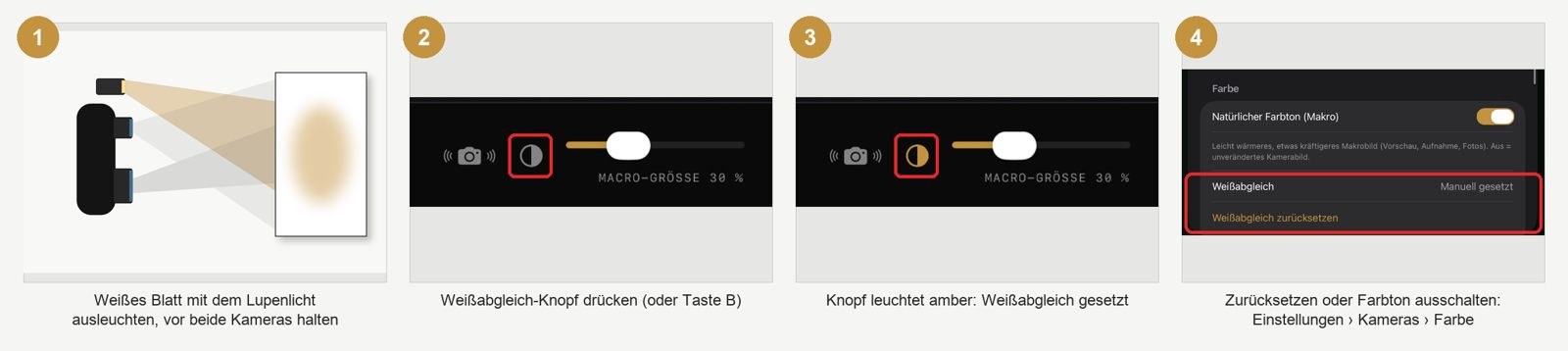
Anleitung Weißabgleich in vier Schritten
  1. Ein weißes Blatt mit dem Lupenlicht ausleuchten und vor beide Kameras halten.
  2. Den Weißabgleich-Knopf neben dem Kamerasymbol drücken, oder Taste B.
  3. Der Knopf leuchtet amber: Der Weißabgleich ist gesetzt.
  4. Zurücksetzen oder den natürlichen Farbton ausschalten unter Einstellungen › Kameras › Farbe.
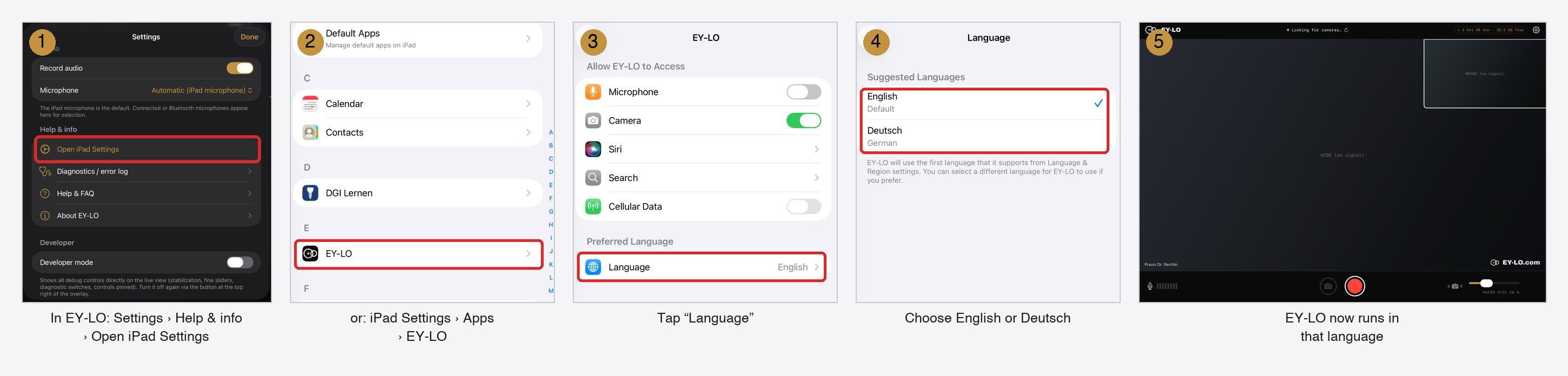
Sprache der iPad-App umstellen

Die iPad-App folgt der Sprache deines iPads. Du kannst für EY-LO aber auch getrennt Deutsch oder Englisch wählen.

Anleitung Sprache der iPad-App umstellen in fünf Schritten
  1. In EY-LO: Einstellungen › Hilfe & Info › iPad-Einstellungen öffnen.
  2. Oder direkt in den iPad-Einstellungen › Apps › EY-LO.
  3. Auf „Sprache“ tippen.
  4. Deutsch oder Englisch wählen.
  5. EY-LO läuft jetzt in dieser Sprache.
Häufige Fragen

Kurz beantwortet.

Frage / 01

Welche Lupenbrille passt?

Jede. EY-LO sitzt auf einem eigenen verstellbaren Kopfband und wird nicht an der Lupenbrille befestigt. Deine Sichtachse bleibt frei.

Frage / 02

Geht es auch ohne Lupenbrille?

Ja. EY-LO funktioniert eigenständig, du kannst das Kopfband auch allein tragen. Die Kamera hat ihre eigene Optik und ist nicht auf deine Lupe angewiesen.

Frage / 03

Mac, Windows oder iPad?

Alle drei. Mac ab macOS 11, Windows 10 und 11, iPad ab Air 4. Die Programme findest du oben zum Laden.

Frage / 04

Wie lange dauert die Einrichtung?

Im Alltag steckst du das System ein und bist in rund 20 Sekunden startklar. Die einmalige Erstinstallation dauert ein paar Minuten.

Frage / 05

Kann ich das Bild live in Zoom, Teams oder Meet zeigen?

Ja. EY-LO meldet sich am Rechner als ganz normale Webcam an. Du wählst die Kamera in Zoom, Teams, Google Meet oder jeder anderen Software einfach aus der Liste aus. Die Aufnahme als MP4 läuft dabei lokal weiter, du musst dich also nicht entscheiden. Nichts davon ist an unsere Software gebunden.

Frage / 06

Warum kein Autofokus?

Ein Autofokus regelt jedes Mal nach, wenn eine Hand ins Bild greift oder sich der Kopf bewegt, und verliert dabei kurz die Schärfe auf dem Arbeitsfeld. Da der Arbeitsabstand konstant bleibt, liefert ein fest eingestellter Fokus das ruhigere Ergebnis.

Frage / 07

Kann ich EY-LO zurückgeben?

Ja, es gilt das gesetzliche Widerrufsrecht von 14 Tagen. Probier das System in Ruhe an deinem Behandlungsplatz aus.

Frage / 08

Wie läuft die Bezahlung?

Standard ist die Rechnung per E-Mail, Zahlung per Überweisung. Wer sofort zahlen möchte, nutzt den Bezahllink für Kreditkarte oder PayPal.

Noch eine Frage offen? Schreib uns, wir antworten persönlich.

E-Mail schreiben →